
2026 最新 ClashX Pro (macOS) 使用教程:安装与进阶配置指南

如果你感觉普通版功能不够丰富,或者需要更底层的流量接管能力(如 Terminal 终端、网络游戏或由于 App 本身限制不走系统代理的情况),那么 ClashX Pro 是目前 Mac Clash 进阶用户的首选。
什么是 ClashX Pro?与普通版有何区别?
ClashX Pro 是一款基于 Clash Premium 内核开发的专业版 Clash for Mac 工具,相比普通版,其核心优势体现在以下几个维度:
- TUN 模式 (增强模式):通过在系统层创建虚拟网卡,强制接管所有应用流量。即使是没有内置代理设置的软件,也能实现自动分流。
- 规则集支持 (Rule Sets):支持远程加载大批量的规则列表,避免本地配置文件过大导致的加载缓慢。
- 脚本控制 (Scripting):支持使用高级脚本定义更复杂的流量流向逻辑。
- 稳定性与并发:Premium 内核在高并发网络环境下性能更稳健。
一、ClashX Pro 下载与安装
由于 ClashX Pro 包含闭源的 Premium 内核,其下载渠道建议通过官方受信任的镜像获取:
安装步骤
- 双击打开下载好的
ClashX Pro.dmg镜像。 - 将猫咪图标拖拽至右侧的 Applications (应用程序) 文件夹。
- 在启动台中打开 ClashX Pro,并根据系统提示授予网络管理权限。
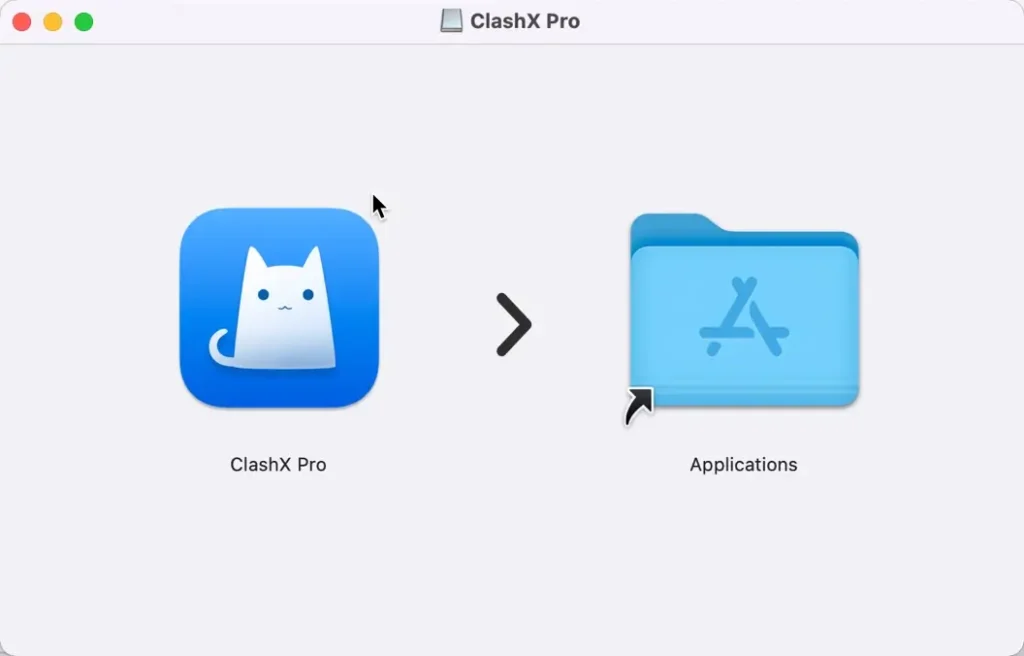
二、配置与订阅导入
软件安装完成后,我们还需要购买机场的订阅服务,才能正式连接互联网。这里推荐新手用户直接购买现成的节点无需自己搭建。点击查看本站推荐的稳定机场服务商:稳定的机场服务商推荐。
这里我们以 扬帆云机场 为例,在购买完订阅后在首页找到获取订阅地址的卡片。
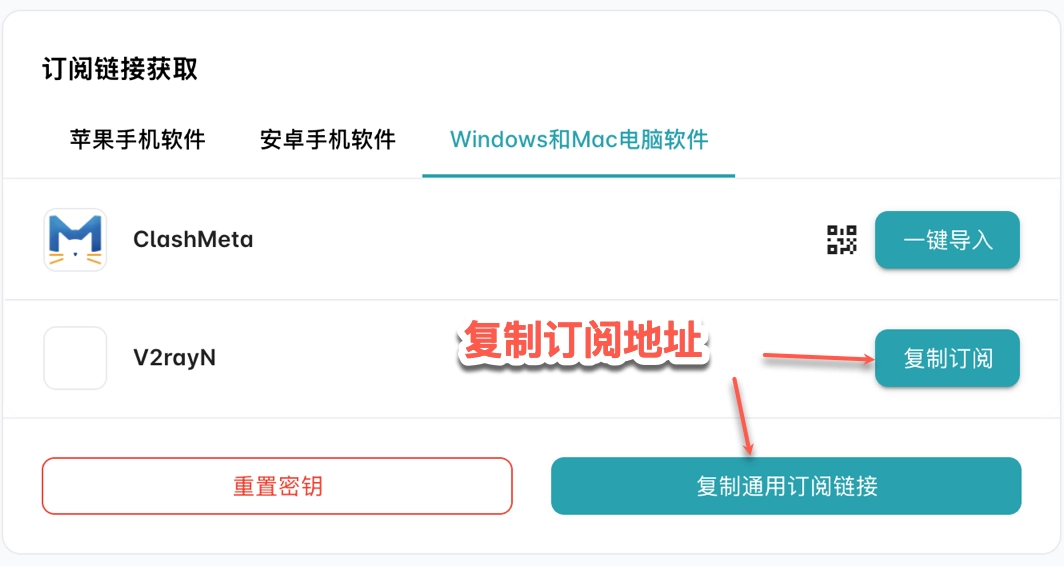
1. 托管配置管理
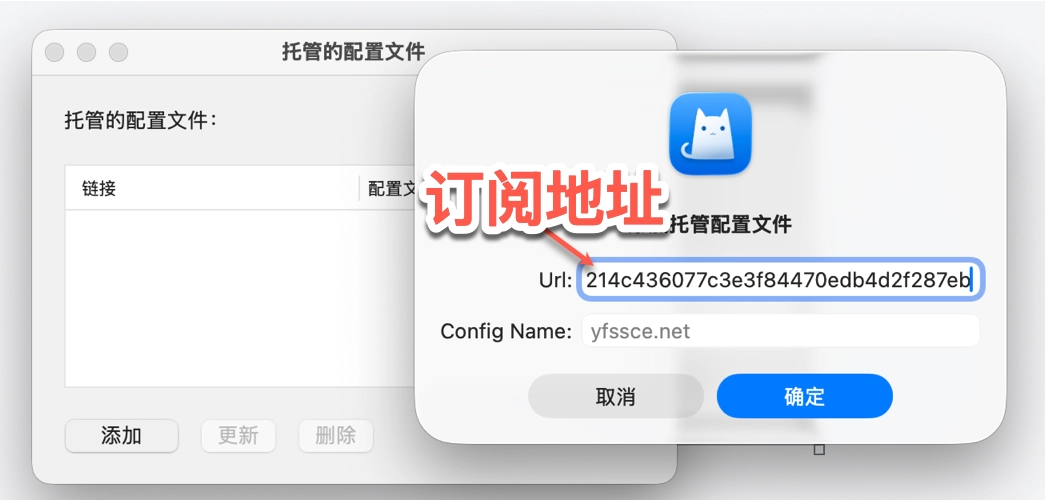
点击状态栏 ClashX Pro 图标,依次进入 「配置」 > 「托管配置」 > 「管理」。
2. 添加订阅链接
将你购买的机场订阅地址粘贴至 URL 输入框中,Name 处任意起名或者默认,点击确定。
等待更新成功后,在菜单栏中可以看到我们选择的是 「自动选择」而 自动选择栏 显示的是 「level2-台湾1」节点,如上图。
一般来说,日常使用我们只需要保持自动选择,系统会默认为我们选择延迟较快的节点,当然我们也可以自己在菜单栏中选择 「延迟测试」,等待测速完成后,再自行选择想要代理的节点。
3. 设置为系统代理
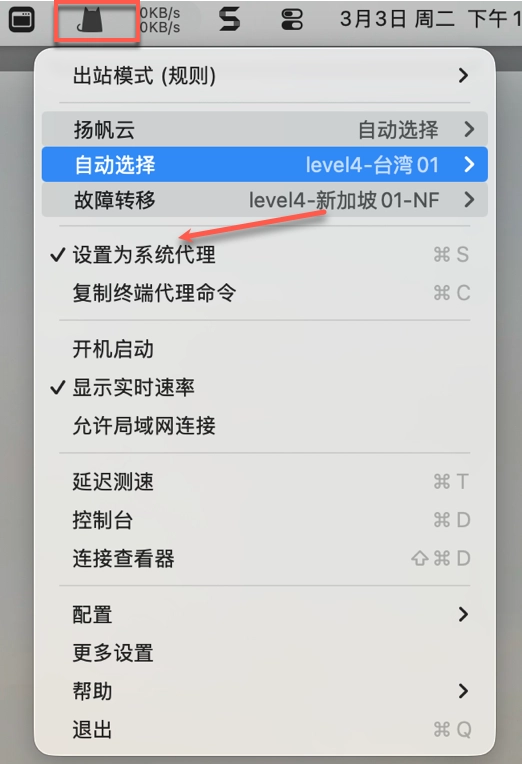
最后一步,在菜单中勾选设置为系统代理。此时,你的 Mac 流量(除特定不遵循系统代理的 App 外)都将经过专业的 Mac Clash 软件行智能分流
三、进阶:如何开启 TUN 增强模式?
这是 Pro 版最核心的功能。开启后,你再也不需要为每一个单独的应用去设置代理地址。
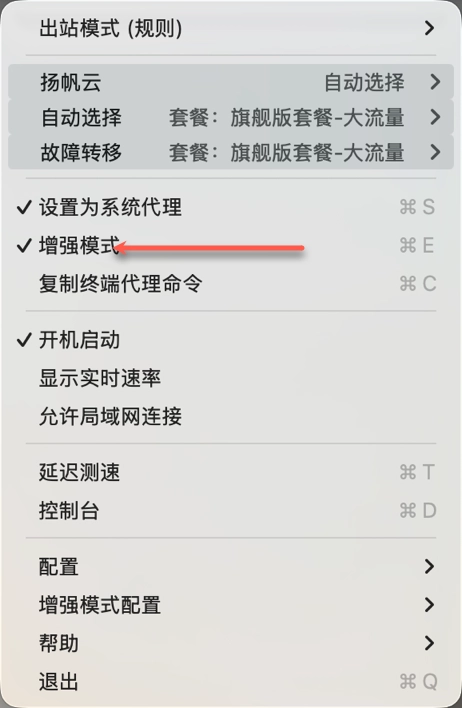
- 点击状态栏图标,找到 「增强模式 (Enhanced Mode)」。
- 勾选开启。此时你会发现系统设置中多了一个虚拟网卡。
- 优势:开启此模式后,原本无法走代理的终端命令(如
git clone)、甚至是某些网络对战游戏,都将自动根据路由规则进行加速。
四、流量分流逻辑说明
在「出站模式」中,建议长期选择 「规则判断」。 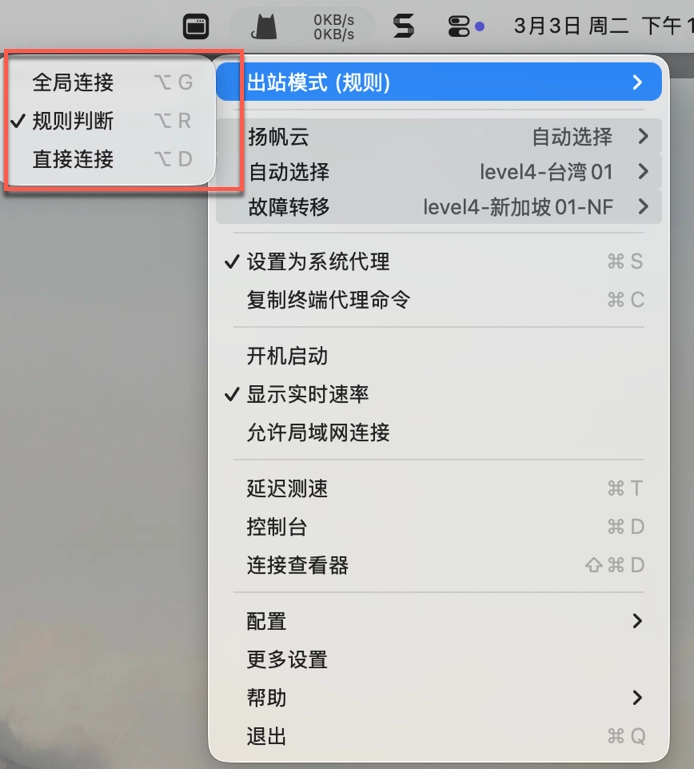
- 规则模式 (Rule):基于 GeoIP 和 Domain List。访问国内资源(腾讯视频、百度)走原网络;访问海外资源(YouTube、ChatGPT)走代理。
- 全局模式 (Global):所有流量强制转发到代理节点,适合规则列表未能覆盖的新兴域名。
- 直连模式 (Direct):暂时停用代理功能,所有连接均通过本地宽带发出。
五、新手常见 Q&A
Q: 为什么开启增强模式后网络变慢了? A: 请检查你的订阅配置文件是否支持 Meta 协议或相关配置。某些低质量机场的配置文件可能会在接管全局流量时产生冲突。
Q: Pro 版是否收费? A: ClashX Pro 软件本身目前是供用户免费下载和使用的。
配置完成后,建议参考:2026 年度稳定、高性价比机场推荐 以获得最佳速度体验。