
2026 最新 ClashX for Mac 图文使用教程 (新手小白快速上手)

ClashX 是一款专为 macOS 打造的高性能代理软件,凭借其原生的系统集成度和极低的内存占用,已成为众多 Mac 用户的装机必备。无论你是需要使用 Clash for Mac 访问 Google、GitHub 办公,还是通过 ClashX Mac 观看 YouTube、Netflix 娱乐,它都能为你提供丝滑的网络连通体验。
如果你还没有下载软件,请先前往 ClashX 下载中心 获取 2026 最新稳定版安装包。
一、ClashX 安装步骤(图文)
- 载入程序:双击下载好的
ClashX.dmg文件。 - 完成安装:在弹出的窗口中,将猫咪图标拖拽到 Applications (应用程序) 文件夹,完成这款 Mac Clash 软件的基础安装。
- 启动软件:在 Launchpad(启动台)中找到 ClashX 并运行。首次启动可能需要输入开机密码以安装辅助工具。
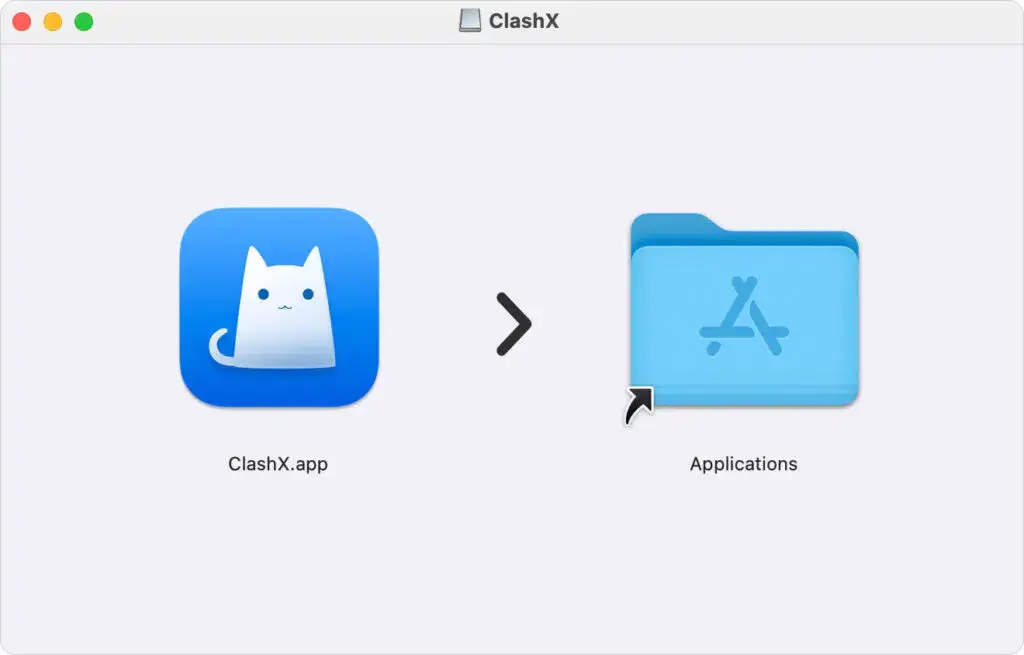
安全提示:首次打开可能会提示“无法确认开发者”,请点击“打开”。若提示“来历不明”,请前往 系统设置 > 隐私与安全性,点击“仍要打开”以授予信任。
二、核心环节:导入订阅并开启代理
软件安装完成后,我们还需要购买机场的订阅服务,才能正式连接互联网。这里推荐新手用户直接购买现成的节点无需自己搭建。点击查看本站推荐的稳定机场服务商:稳定的机场服务商推荐。
这里我们以 扬帆云机场 为例,在购买完订阅后在首页找到获取订阅地址的卡片。
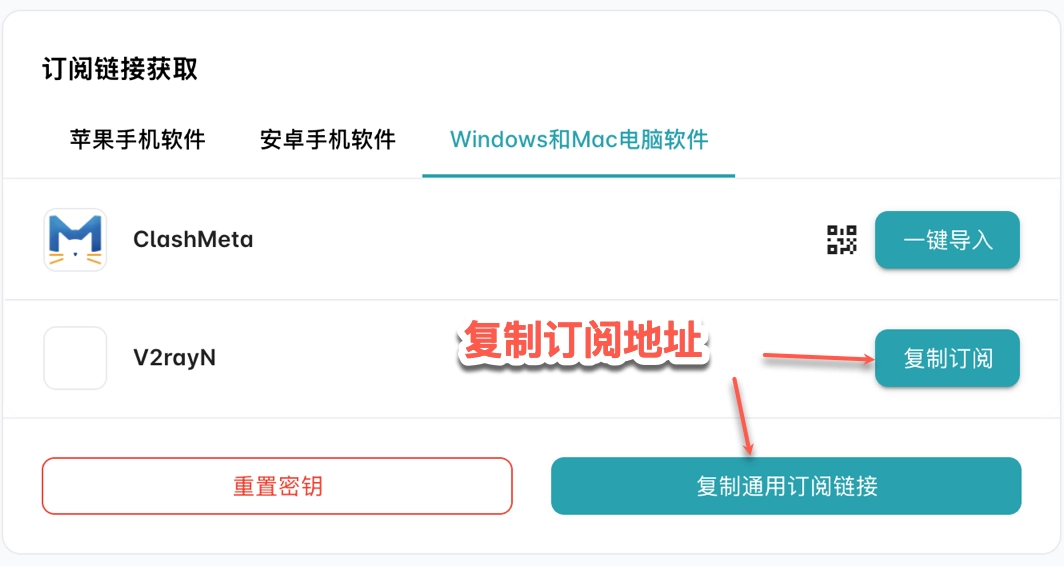
1. 导入订阅地址
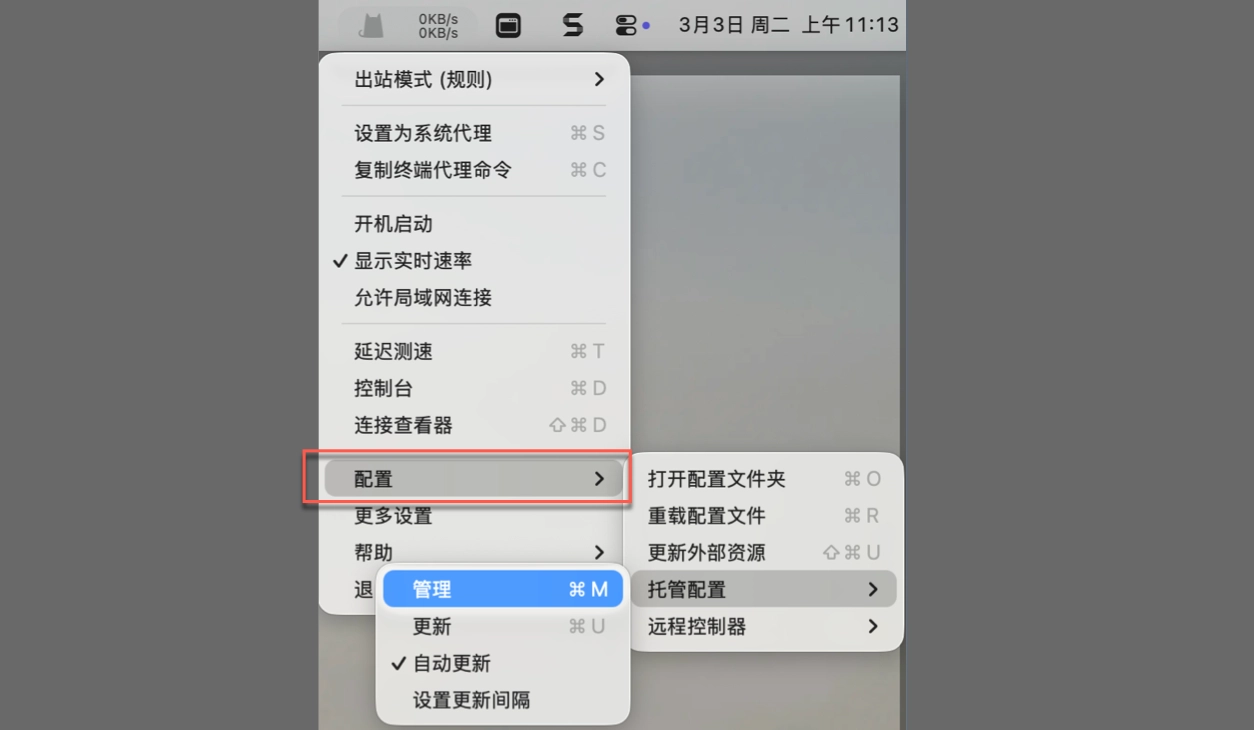
- 打开 ClashX 后,在状态栏(屏幕右上角)找到其猫咪图标。
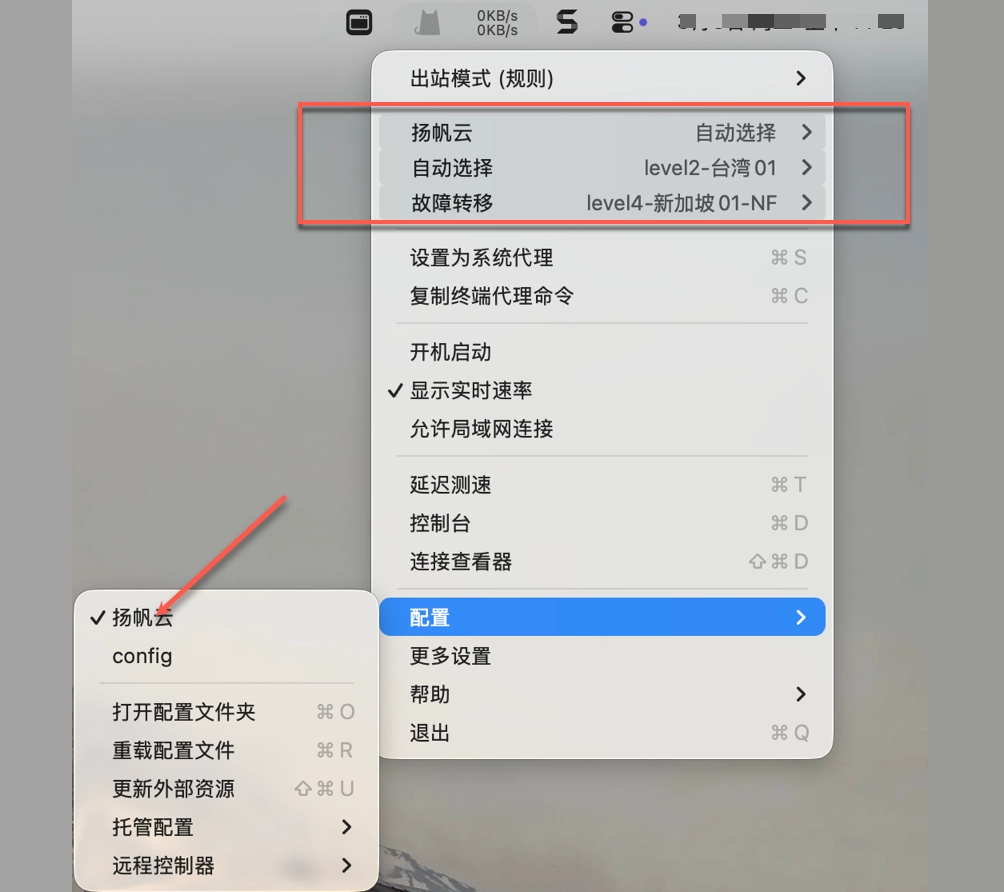
- 依次单击:配置 > 托管配置 > 管理。
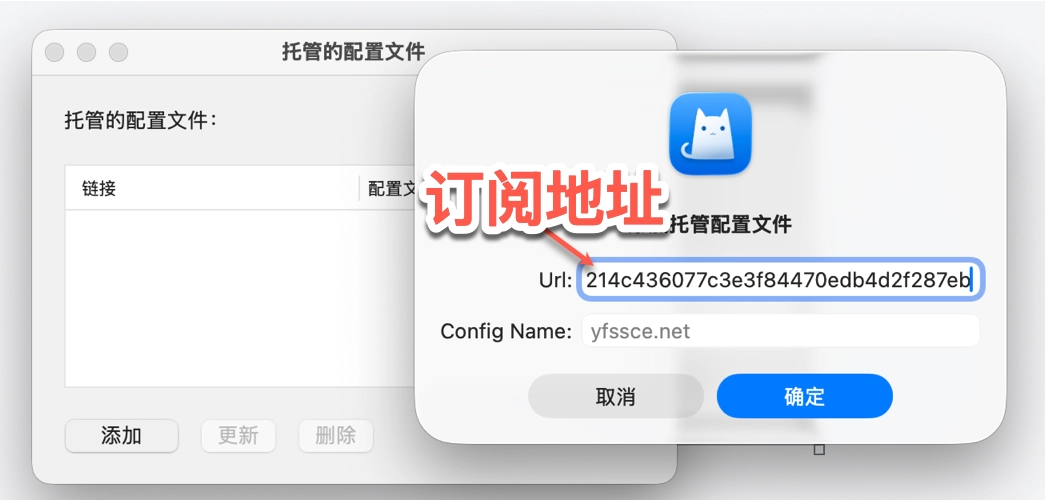
- 在弹出窗口中在Url项目栏中粘贴我们的订阅链接地址,Config Name,可以任意命名,点击添加。
- 如自动更新失败,可尝试手动更新,等待更新成功后,我们继续在「配置」菜单栏中找到我们的订阅并确认已勾选使用。
2. 节点测速与选择
订阅更新成功后,在菜单栏中可以看到我们选择的是 「自动选择」而 自动选择栏 显示的是 「level2-台湾1」节点,如上图。
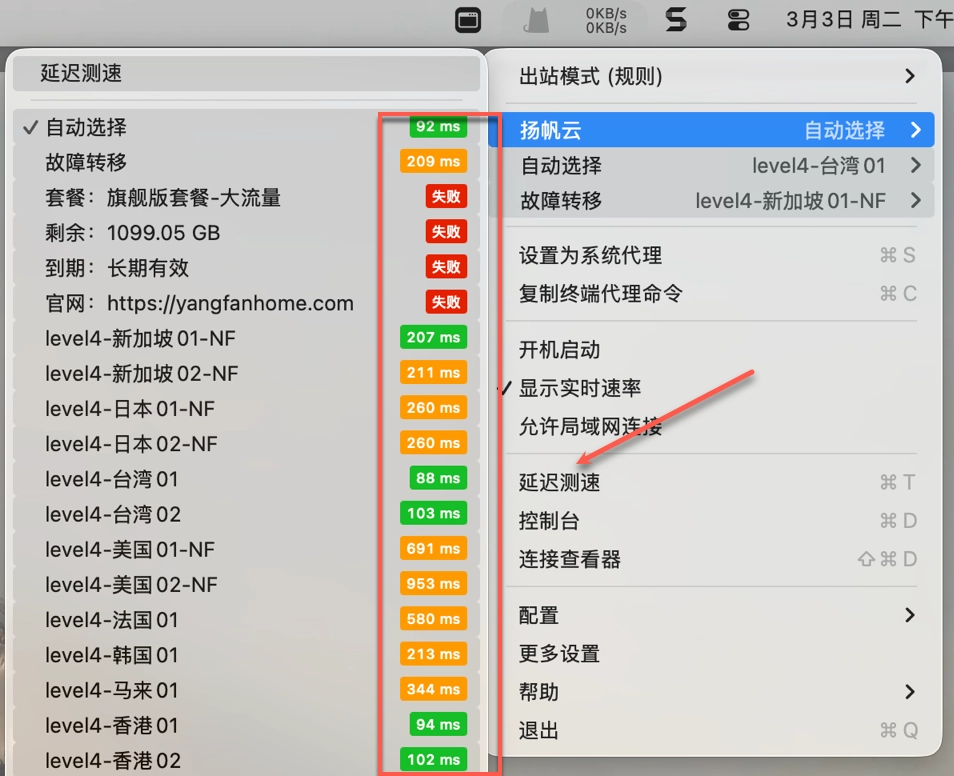
一般来说,日常使用我们只需要保持自动选择,系统会默认为我们选择延迟较快的节点,当然我们也可以自己在菜单栏中选择 「延迟测试」,等待测速完成后,再自行选择想要代理的节点,注意,延迟测试的数值越小代表访问的速度越快。
3. 设置为系统代理
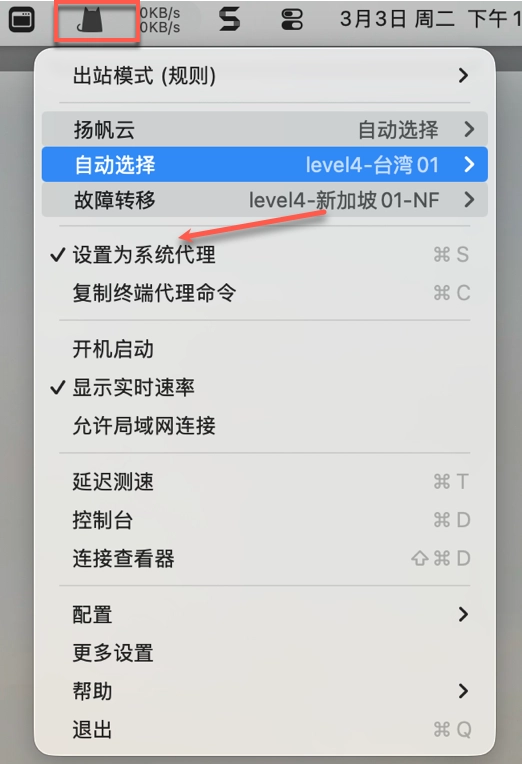
最后一步,在菜单中勾选设置为系统代理。此时,你的 Mac 流量(除特定不遵循系统代理的 App 外)都将经过专业的 Mac Clash 软件行智能分流。
三、进阶配置:出站模式解析
为了达到最佳的使用体验,理解 ClashX 的出站模式至关重要:
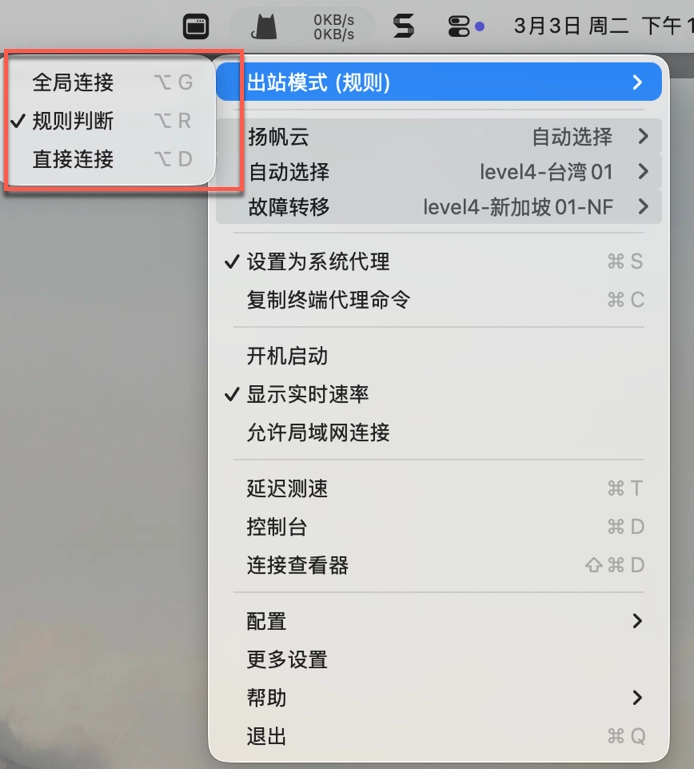
- 全局模式 (Global):所有流量均通过代理转发。适合当某个国外网站在规则列表外无法访问时使用。
- 规则判断 (Rule):最推荐模式。软件根据内置规则(如 GeoIP、域名后缀)自动判断。国内网站直连,国外网站走代理。
- 直连模式 (Direct):跳过代理,直接通过你的本地网络连接所有目标网站。
四、常见问题故障排查
- 1. 浏览器无法打开网页? 请检查右下角系统时间是否同步,不准的时间会导致加密连接握手失败。同时确认节点是否有效。
- 2. 订阅提示 YAML 解析错误? 这通常是因为你填入的不是 Clash 格式的链接。请使用专业的订阅转换器(如 acl4ssr)将链接转换为 Clash 格式后再尝试。
配置完成后,你可以尝试访问 Google 验证连接状态。